
$node = stdClass Object (
[nid] => [462]
[type] => [faq]
[language] => [de]
[uid] => [5]
[status] => [1]
[created] => [1265196866]
[changed] => [1282563787]
[comment] => [2]
[promote] => [0]
[moderate] => [0]
[sticky] => [0]
[tnid] => [0]
[translate] => [0]
[vid] => [462]
[revision_uid] => [5]
[title] => [Wie erstelle ich ein Stoff-Design?]
[body] => [<span class='print-link'></span><p>Am besten mit dem <a href="http://designer.stoff-schmie.de/">virtuellen Stoff-Designer</a>! Dabei kann jeder seine eigene Grafikidee online hochladen oder ein Beispiel wählen. Anschließend spielt man mit Grafikausschnitt und Design-Anordnung, um seine eigene Rapport-Idee kreativ zu entwickeln. Das Design kann einfach nebeneinander, zentriert, horizontal, vertikal versetzt oder aber gespiegelt in Szene gebracht werden. Mit ein paar einfachen Schiebereglern lassen sich Farben und Kontraste regulieren. Ebenso lassen sich die Größenverhältnisse simulieren und nach eigenen Vorlieben verändern.</p>
<p>Gedruckt wird der Stoff analog dem cm-Maß im Stoff-Designer!</p>
<p><object height="385" width="640"><param name="movie" value="http://www.youtube.com/v/BmM5zHHazVM?fs=1&hl=de_DE" /><param name="allowFullScreen" value="true" /><param name="allowscriptaccess" value="always" /><embed type="application/x-shockwave-flash" src="http://www.youtube.com/v/BmM5zHHazVM?fs=1&hl=de_DE" allowscriptaccess="always" allowfullscreen="true" height="385" width="640"></embed></object></p>
<p>Und dann? Einfach auf "Stoff machen " klicken und eine unserer Deko- und Fashionstoffe aus reinen Naturfasern oder -gemischen wählen. Die Bandbreite reicht von klassischen Baumwollstoffen zum Patchen und Quilten über edle Viskose-Stoffe bis hin zur Habotai-Seide. Aber auch feinster Kettsatin und tolle Jerseys aus Baumwolle/Modal oder Viskose/Elasthan sind verfügbar.</p>
<p> </p>
<p><strong>Oder Du gestaltest ein Stoff-Muster offline, z.B. mit Gimp:</strong></p>
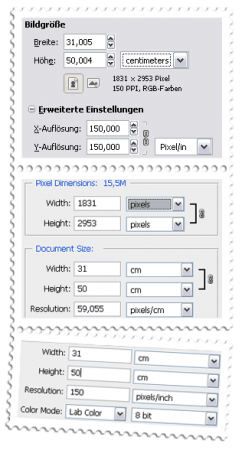
<p><img src="http://www.stoff-schmie.de/sites/stoff-schmie.de/files/imagecache/Bild-gross/faq/faq1.png" alt="Wir öffnen eine neue Vorlage (optional Lab-Farbraum/8bit) mit einer Auflösung von 59 pixel/cm = 150 pixel/inch. Die Datei hat im besten Fall eine Breite (z.B. 31cm) die proportional zu unserer Stoff-Breite (5x31cm=155cm) ist, so dass das Muster nicht mittig an einem Ende abgeschnitten wird. In Pixeln ist das Bild nun 1831x2953 Pixel groß." title="Wir öffnen eine neue Vorlage (optional Lab-Farbraum/8bit) mit einer Auflösung von 59 pixel/cm = 150 pixel/inch. Die Datei hat im besten Fall eine Breite (z.B. 31cm) die proportional zu unserer Stoff-Breite (5x31cm=155cm) ist, so dass das Muster nicht mittig an einem Ende abgeschnitten wird. In Pixeln ist das Bild nun 1831x2953 Pixel groß." style="float: left; border: 0pt none;" class="imagecache-Bild-gross" /></p>
<p> </p>
<p>Eine Anleitung zur Erstellung eines Designs, das sich nahtlos aneinander reiht, folgt am Beispiel für eine kuschelige Decke (Stoff-Breite = 155cm):</p>
<p>D.h. wir öffnen eine neue Vorlage (optional Lab-Farbraum/8bit) mit einer Auflösung von 59 pixel/cm = 150 pixel/inch oder noch besser mit 250 pixel/inch. Die Datei hat im besten Fall eine Breite (z.B. 31cm) die proportional zu unserer Stoff-Breite (5x31cm=155cm) ist, so dass das Muster nicht mittig an einem Ende abgeschnitten wird. In Pixeln ist das Bild nun 1831x2953 Pixel groß.<br /><br /></p>
<p> </p>
<p> </p>
<p> </p>
<p><a href="http://www.stoff-schmie.de/sites/stoff-schmie.de/files/imagecache/Screenshot-1280x1024/faq/faq1a.png" rel="lightbox[group1][]"><img src="http://www.stoff-schmie.de/sites/stoff-schmie.de/files/imagecache/Bild-mittel/faq/faq1a.png" alt="Lieblingsbild markieren, kopieren und mittig in unsere Vorlage einfügen." title="Lieblingsbild markieren, kopieren und mittig in unsere Vorlage einfügen." style="float: right; border: 0pt none;" class="imagecache-Bild-mittel" /></a></p>
<p> </p>
<p> </p>
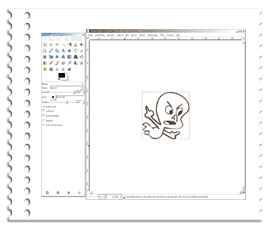
<p>Nun öffnen wir ein Lieblingsbild z.B. vom Besitzer der zukünftigen Decke. Markieren und Kopieren es und fügen es mittig in unsere Vorlage ein.<br /><br /><br /><img src="http://www.stoff-schmie.de/sites/stoff-schmie.de/files/imagecache/Bild-gross/faq/faq1b_0.png" alt="Alles Markieren und in Gimp mit Ebene/Transformation/Versatz arbeiten. Bei Photoshop gibt es unter Filter->Sonstige/Other->Verschiedbungseffekt/Offset den gleichen Effekt." title="Alles Markieren und in Gimp mit Ebene/Transformation/Versatz arbeiten. Bei Photoshop gibt es unter Filter->Sonstige/Other->Verschiedbungseffekt/Offset den gleichen Effekt." style="border: 0pt none; float: left;" class="imagecache-Bild-gross" /></p>
<p> </p>
<p> </p>
<p> </p>
<p> </p>
<p> </p>
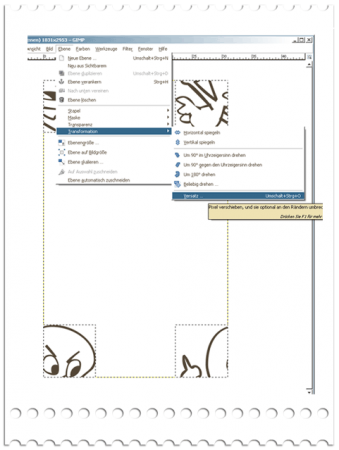
<p>Alles Markieren und in Gimp mit Ebene/Transformation/Versatz arbeiten. Bei Photoshop gibt es unter Filter-> Sonstige/Other-> Verschiedbungseffekt/Offset den gleichen Effekt.</p>
<p> </p>
<p> </p>
<p> </p>
<p> </p>
<p> </p>
<p style="text-align: center;"><br /><br /><br /></p>
<li><img src="http://www.stoff-schmie.de/sites/stoff-schmie.de/files/imagecache/Bild-gross/faq/faq1c.png" alt="In den jeweiligen Filtern die Bildgröße (X und Y in Gimp)<br />
halbieren und das Bild entsprechen versetzen." title="In den jeweiligen<br />
Filtern die Bildgröße (X und Y in Gimp) halbieren und das Bild<br />
entsprechen versetzen." style="border: 0pt none; float: right;" class="imagecache-Bild-gross"></li>
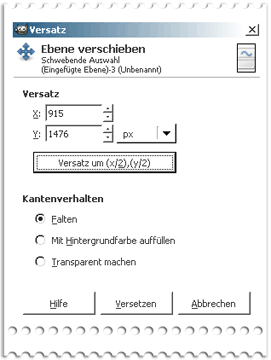
<li>In den jeweiligen Filtern die Bildgröße (X und Y in Gimp) halbieren und das Bild entsprechen versetzen.
<p>Das zentrale Bild ist nun gleichmäßig auf die Ecken verteilt. Der Zwischenraum lädt zu paar netten Worten ein.</p></li>
<li> </li>
<li> </li>
<li> </li>
<li> </li>
<li> </li>
<li> </li>
<li> </li>
<li> </li>
<li> </li>
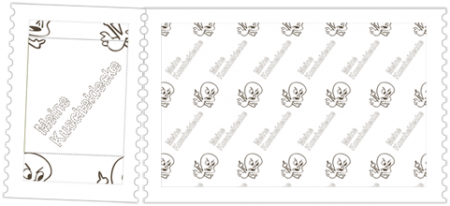
<li>So wird aus dem versetzten Motiv + dem Text <a href="http://www.stoff-schmie.de/hilfe/faq/461">ein nahtlos wiederholbares Motiv</a>, dass man meterweise drucken kann. </li>
<li><img src="http://www.stoff-schmie.de/sites/stoff-schmie.de/files/imagecache/Bild-gross/faq/faq1d.png" alt="So wird aus dem versetzten Motiv + dem Text ein nahtlos<br />
wiederholbares Motiv, dass man beispielsweise auf Fleece drucken kann." title="So wird aus dem versetzten Motiv + dem Text ein nahtlos<br />
wiederholbares Motiv, dass man beispielsweise auf Fleece drucken kann." style="border: 0pt none;" class="imagecache-Bild-gross"></li>
<p> </p>
<p><strong>Und zum Schluss noch eine Sammlung an weiteren Tutorials:</strong> </p>
<ul class="stitch">
<li><a href="http://web2.vs137216.vserver.de/gg/selftut.html">Nahtlose Muster sind keine Zauberei - eine deutsche Anleitung</a></li>
<li><a href="http://www.qxm.de/photoshop/20041218-133801">Photoshop Tutorial - Nahtlose Muster</a></li>
<li><a href="http://pstutorialsblog.com/17/seamless-patterns/">Seamless patterns</a></li>
<li><a href="http://veerle-v2.duoh.com/blog/comments/creating_patterns_in_photoshop_cs2/">Creating patterns in Photoshop CS2</a></li>
<li><a href="http://tutorialblog.org/make-repeating-seamless-tile-backgrounds-with-photoshop/">Make Repeating Seamless Tile Backgrounds with Photoshop</a></li>
<li><a href="http://www.obsidiandawn.com/creating-seamless-textures-in-photoshop-tutorial">Creating Seamless Textures in Photoshop Tutorial</a></li>
<li><a href="http://www.cadtutor.net/dd/photo/seamless/seamless.html">Creating seamless Tiles</a></li>
<li><a href="http://www.pixelpoke.com/Tutorial%20One/Seamless%20tiles%20tutorial.html">Seamless tile tutorial - Photoshop</a></li>
<li><a href="http://graphicssoft.about.com/od/photoshop/l/blcowpattern.htm">Cow Spots Seamless Pattern</a></li>
<li><a href="http://www.youtube.com/watch?v=-RuEWZQ2nIc">Photoshop - Repeating Pattern - Snowflake (Video)</a></li>
<li><a href="http://www.youtube.com/watch?v=sNqad6VafJM">How To Create A Louis Vuitton Pattern (Video)</a></li>
</ul>
]
[log] => []
[revision_timestamp] => [1282563787]
[format] => [2]
[name] => [Andreas Becker]
[picture] => [sites/stoff-schmie.de/files/profiles/profilepictures/picture-5.jpg]
[data] => [a:20:{s:12:"simplenews-5";i:1;s:13:"form_build_id";s:37:"form-70d47e1c529465d277ea8effb22b32fa";s:7:"I_agree";i:1;s:7:"contact";i:1;s:11:"remember_me";b:0;s:8:"new_role";i:0;s:12:"new_role_add";s:1:"4";s:16:"new_role_add_qty";s:0:"";s:24:"new_role_add_granularity";s:3:"day";s:12:"jurisdiction";s:0:"";s:12:"license_type";s:0:"";s:15:"attributionName";s:0:"";s:14:"attributionURL";s:0:"";s:14:"picture_delete";i:0;s:14:"picture_upload";s:0:"";s:5:"Title";s:0:"";s:11:"Description";s:0:"";s:6:"format";s:1:"2";s:29:"taxonomy_image_disable_images";i:0;s:11:"newsletters";a:1:{i:5;i:0;}}]
[path] => [hilfe/faq/462]
[field_faq_images] => array (
[0] => array (
[fid] => [1681]
[list] => [1]
[data] => array (
[description] => []
[alt] => [Grafik - faq1.png - auf www.Stoff-Schmie.de]
[title] => [Grafik - faq1.png - auf www.Stoff-Schmie.de]
)
[uid] => [5]
[filename] => [faq1.png]
[filepath] => [sites/stoff-schmie.de/files/faq/faq1.png]
[filemime] => [image/png]
[filesize] => [29604]
[status] => [1]
[timestamp] => [1277066337]
[origname] => []
[nid] => [462]
)
[1] => array (
[fid] => [1682]
[list] => [1]
[data] => array (
[description] => []
[alt] => [Grafik - faq1a.png - auf www.Stoff-Schmie.de]
[title] => [Grafik - faq1a.png - auf www.Stoff-Schmie.de]
)
[uid] => [5]
[filename] => [faq1a.png]
[filepath] => [sites/stoff-schmie.de/files/faq/faq1a.png]
[filemime] => [image/png]
[filesize] => [8487]
[status] => [1]
[timestamp] => [1277066619]
[origname] => []
[nid] => [462]
)
[2] => array (
[fid] => [1684]
[list] => [1]
[data] => array (
[description] => []
[alt] => [Grafik - faq1b.png - auf www.Stoff-Schmie.de]
[title] => [Grafik - faq1b.png - auf www.Stoff-Schmie.de]
)
[uid] => [5]
[filename] => [faq1b.png]
[filepath] => [sites/stoff-schmie.de/files/faq/faq1b_0.png]
[filemime] => [image/png]
[filesize] => [26457]
[status] => [1]
[timestamp] => [1277066784]
[origname] => []
[nid] => [462]
)
[3] => array (
[fid] => [1685]
[list] => [1]
[data] => array (
[description] => []
[alt] => [Grafik - faq1c.png - auf www.Stoff-Schmie.de]
[title] => [Grafik - faq1c.png - auf www.Stoff-Schmie.de]
)
[uid] => [5]
[filename] => [faq1c.png]
[filepath] => [sites/stoff-schmie.de/files/faq/faq1c.png]
[filemime] => [image/png]
[filesize] => [11564]
[status] => [1]
[timestamp] => [1277066807]
[origname] => []
[nid] => [462]
)
[4] => array (
[fid] => [1686]
[list] => [1]
[data] => array (
[description] => []
[alt] => [Grafik - faq1d.png - auf www.Stoff-Schmie.de]
[title] => [Grafik - faq1d.png - auf www.Stoff-Schmie.de]
)
[uid] => [5]
[filename] => [faq1d.png]
[filepath] => [sites/stoff-schmie.de/files/faq/faq1d.png]
[filemime] => [image/png]
[filesize] => [25120]
[status] => [1]
[timestamp] => [1277066954]
[origname] => []
[nid] => [462]
)
)
[print_display] => [1]
[print_display_comment] => [0]
[print_display_urllist] => [1]
[print_mail_display] => [1]
[print_mail_display_comment] => [0]
[print_mail_display_urllist] => [1]
[print_pdf_display] => [1]
[print_pdf_display_comment] => [0]
[print_pdf_display_urllist] => [1]
[last_comment_timestamp] => [1283209883]
[last_comment_name] => []
[comment_count] => [2]
[taxonomy] => array (
[239] => stdClass (
)
[240] => stdClass (
)
)
[files] => array (
)
[page_title] => []
[0] => []
[imgupload_images] => array (
)
[cck_private_fields] => array (
)
[build_mode] => [0]
[readmore] => [1]
[content] => array (
[print_links] => array (
[#weight] => [-101]
[#value] => [<span class='print-link'></span>]
[#title] => []
[#description] => []
[#printed] => [1]
)
[body] => array (
[#weight] => [-4]
[#value] => [<p>Am besten mit dem <a href="http://designer.stoff-schmie.de/">virtuellen Stoff-Designer</a>! Dabei kann jeder seine eigene Grafikidee online hochladen oder ein Beispiel wählen. Anschließend spielt man mit Grafikausschnitt und Design-Anordnung, um seine eigene Rapport-Idee kreativ zu entwickeln. Das Design kann einfach nebeneinander, zentriert, horizontal, vertikal versetzt oder aber gespiegelt in Szene gebracht werden. Mit ein paar einfachen Schiebereglern lassen sich Farben und Kontraste regulieren. Ebenso lassen sich die Größenverhältnisse simulieren und nach eigenen Vorlieben verändern.</p>
<p>Gedruckt wird der Stoff analog dem cm-Maß im Stoff-Designer!</p>
<p><object height="385" width="640"><param name="movie" value="http://www.youtube.com/v/BmM5zHHazVM?fs=1&hl=de_DE" /><param name="allowFullScreen" value="true" /><param name="allowscriptaccess" value="always" /><embed type="application/x-shockwave-flash" src="http://www.youtube.com/v/BmM5zHHazVM?fs=1&hl=de_DE" allowscriptaccess="always" allowfullscreen="true" height="385" width="640"></embed></object></p>
<p>Und dann? Einfach auf "Stoff machen " klicken und eine unserer Deko- und Fashionstoffe aus reinen Naturfasern oder -gemischen wählen. Die Bandbreite reicht von klassischen Baumwollstoffen zum Patchen und Quilten über edle Viskose-Stoffe bis hin zur Habotai-Seide. Aber auch feinster Kettsatin und tolle Jerseys aus Baumwolle/Modal oder Viskose/Elasthan sind verfügbar.</p>
<p> </p>
<p><strong>Oder Du gestaltest ein Stoff-Muster offline, z.B. mit Gimp:</strong></p>
<p><img src="http://www.stoff-schmie.de/sites/stoff-schmie.de/files/imagecache/Bild-gross/faq/faq1.png" alt="Wir öffnen eine neue Vorlage (optional Lab-Farbraum/8bit) mit einer Auflösung von 59 pixel/cm = 150 pixel/inch. Die Datei hat im besten Fall eine Breite (z.B. 31cm) die proportional zu unserer Stoff-Breite (5x31cm=155cm) ist, so dass das Muster nicht mittig an einem Ende abgeschnitten wird. In Pixeln ist das Bild nun 1831x2953 Pixel groß." title="Wir öffnen eine neue Vorlage (optional Lab-Farbraum/8bit) mit einer Auflösung von 59 pixel/cm = 150 pixel/inch. Die Datei hat im besten Fall eine Breite (z.B. 31cm) die proportional zu unserer Stoff-Breite (5x31cm=155cm) ist, so dass das Muster nicht mittig an einem Ende abgeschnitten wird. In Pixeln ist das Bild nun 1831x2953 Pixel groß." style="float: left; border: 0pt none;" class="imagecache-Bild-gross" /></p>
<p> </p>
<p>Eine Anleitung zur Erstellung eines Designs, das sich nahtlos aneinander reiht, folgt am Beispiel für eine kuschelige Decke (Stoff-Breite = 155cm):</p>
<p>D.h. wir öffnen eine neue Vorlage (optional Lab-Farbraum/8bit) mit einer Auflösung von 59 pixel/cm = 150 pixel/inch oder noch besser mit 250 pixel/inch. Die Datei hat im besten Fall eine Breite (z.B. 31cm) die proportional zu unserer Stoff-Breite (5x31cm=155cm) ist, so dass das Muster nicht mittig an einem Ende abgeschnitten wird. In Pixeln ist das Bild nun 1831x2953 Pixel groß.<br /><br /></p>
<p> </p>
<p> </p>
<p> </p>
<p><a href="http://www.stoff-schmie.de/sites/stoff-schmie.de/files/imagecache/Screenshot-1280x1024/faq/faq1a.png" rel="lightbox[group1][]"><img src="http://www.stoff-schmie.de/sites/stoff-schmie.de/files/imagecache/Bild-mittel/faq/faq1a.png" alt="Lieblingsbild markieren, kopieren und mittig in unsere Vorlage einfügen." title="Lieblingsbild markieren, kopieren und mittig in unsere Vorlage einfügen." style="float: right; border: 0pt none;" class="imagecache-Bild-mittel" /></a></p>
<p> </p>
<p> </p>
<p>Nun öffnen wir ein Lieblingsbild z.B. vom Besitzer der zukünftigen Decke. Markieren und Kopieren es und fügen es mittig in unsere Vorlage ein.<br /><br /><br /><img src="http://www.stoff-schmie.de/sites/stoff-schmie.de/files/imagecache/Bild-gross/faq/faq1b_0.png" alt="Alles Markieren und in Gimp mit Ebene/Transformation/Versatz arbeiten. Bei Photoshop gibt es unter Filter->Sonstige/Other->Verschiedbungseffekt/Offset den gleichen Effekt." title="Alles Markieren und in Gimp mit Ebene/Transformation/Versatz arbeiten. Bei Photoshop gibt es unter Filter->Sonstige/Other->Verschiedbungseffekt/Offset den gleichen Effekt." style="border: 0pt none; float: left;" class="imagecache-Bild-gross" /></p>
<p> </p>
<p> </p>
<p> </p>
<p> </p>
<p> </p>
<p>Alles Markieren und in Gimp mit Ebene/Transformation/Versatz arbeiten. Bei Photoshop gibt es unter Filter-> Sonstige/Other-> Verschiedbungseffekt/Offset den gleichen Effekt.</p>
<p> </p>
<p> </p>
<p> </p>
<p> </p>
<p> </p>
<p style="text-align: center;"><br /><br /><br /></p>
<li><img src="http://www.stoff-schmie.de/sites/stoff-schmie.de/files/imagecache/Bild-gross/faq/faq1c.png" alt="In den jeweiligen Filtern die Bildgröße (X und Y in Gimp)<br />
halbieren und das Bild entsprechen versetzen." title="In den jeweiligen<br />
Filtern die Bildgröße (X und Y in Gimp) halbieren und das Bild<br />
entsprechen versetzen." style="border: 0pt none; float: right;" class="imagecache-Bild-gross"></li>
<li>In den jeweiligen Filtern die Bildgröße (X und Y in Gimp) halbieren und das Bild entsprechen versetzen.
<p>Das zentrale Bild ist nun gleichmäßig auf die Ecken verteilt. Der Zwischenraum lädt zu paar netten Worten ein.</p></li>
<li> </li>
<li> </li>
<li> </li>
<li> </li>
<li> </li>
<li> </li>
<li> </li>
<li> </li>
<li> </li>
<li>So wird aus dem versetzten Motiv + dem Text <a href="http://www.stoff-schmie.de/hilfe/faq/461">ein nahtlos wiederholbares Motiv</a>, dass man meterweise drucken kann. </li>
<li><img src="http://www.stoff-schmie.de/sites/stoff-schmie.de/files/imagecache/Bild-gross/faq/faq1d.png" alt="So wird aus dem versetzten Motiv + dem Text ein nahtlos<br />
wiederholbares Motiv, dass man beispielsweise auf Fleece drucken kann." title="So wird aus dem versetzten Motiv + dem Text ein nahtlos<br />
wiederholbares Motiv, dass man beispielsweise auf Fleece drucken kann." style="border: 0pt none;" class="imagecache-Bild-gross"></li>
<p> </p>
<p><strong>Und zum Schluss noch eine Sammlung an weiteren Tutorials:</strong> </p>
<ul class="stitch">
<li><a href="http://web2.vs137216.vserver.de/gg/selftut.html">Nahtlose Muster sind keine Zauberei - eine deutsche Anleitung</a></li>
<li><a href="http://www.qxm.de/photoshop/20041218-133801">Photoshop Tutorial - Nahtlose Muster</a></li>
<li><a href="http://pstutorialsblog.com/17/seamless-patterns/">Seamless patterns</a></li>
<li><a href="http://veerle-v2.duoh.com/blog/comments/creating_patterns_in_photoshop_cs2/">Creating patterns in Photoshop CS2</a></li>
<li><a href="http://tutorialblog.org/make-repeating-seamless-tile-backgrounds-with-photoshop/">Make Repeating Seamless Tile Backgrounds with Photoshop</a></li>
<li><a href="http://www.obsidiandawn.com/creating-seamless-textures-in-photoshop-tutorial">Creating Seamless Textures in Photoshop Tutorial</a></li>
<li><a href="http://www.cadtutor.net/dd/photo/seamless/seamless.html">Creating seamless Tiles</a></li>
<li><a href="http://www.pixelpoke.com/Tutorial%20One/Seamless%20tiles%20tutorial.html">Seamless tile tutorial - Photoshop</a></li>
<li><a href="http://graphicssoft.about.com/od/photoshop/l/blcowpattern.htm">Cow Spots Seamless Pattern</a></li>
<li><a href="http://www.youtube.com/watch?v=-RuEWZQ2nIc">Photoshop - Repeating Pattern - Snowflake (Video)</a></li>
<li><a href="http://www.youtube.com/watch?v=sNqad6VafJM">How To Create A Louis Vuitton Pattern (Video)</a></li>
</ul>
]
[#title] => []
[#description] => []
[#printed] => [1]
)
[field_faq_images] => array (
[#type_name] => [faq]
[#context] => [full]
[#field_name] => [field_faq_images]
[#post_render] => array (
[0] => [content_field_wrapper_post_render]
)
[#weight] => [-3]
[field] => array (
[#type] => [content_field]
[#title] => [images]
[#field_name] => [field_faq_images]
[#access] => []
[#label_display] => [above]
[#node] => stdClass (
)
[#teaser] => []
[#page] => [1]
[#context] => [full]
[#single] => [1]
[items] => array (
[0] => array (
[#item] => array (
[fid] => [1681]
[list] => [1]
[data] => array (
[description] => []
[alt] => [Grafik - faq1.png - auf www.Stoff-Schmie.de]
[title] => [Grafik - faq1.png - auf www.Stoff-Schmie.de]
)
[uid] => [5]
[filename] => [faq1.png]
[filepath] => [sites/stoff-schmie.de/files/faq/faq1.png]
[filemime] => [image/png]
[filesize] => [29604]
[status] => [1]
[timestamp] => [1277066337]
[origname] => []
[nid] => [462]
[#delta] => [0]
)
[#weight] => [0]
[#theme] => [imagefield_formatter_image_plain]
[#field_name] => [field_faq_images]
[#type_name] => [faq]
[#formatter] => [image_plain]
[#node] => stdClass (
)
)
[1] => array (
[#item] => array (
[fid] => [1682]
[list] => [1]
[data] => array (
[description] => []
[alt] => [Grafik - faq1a.png - auf www.Stoff-Schmie.de]
[title] => [Grafik - faq1a.png - auf www.Stoff-Schmie.de]
)
[uid] => [5]
[filename] => [faq1a.png]
[filepath] => [sites/stoff-schmie.de/files/faq/faq1a.png]
[filemime] => [image/png]
[filesize] => [8487]
[status] => [1]
[timestamp] => [1277066619]
[origname] => []
[nid] => [462]
[#delta] => [1]
)
[#weight] => [1]
[#theme] => [imagefield_formatter_image_plain]
[#field_name] => [field_faq_images]
[#type_name] => [faq]
[#formatter] => [image_plain]
[#node] => stdClass (
)
)
[2] => array (
[#item] => array (
[fid] => [1684]
[list] => [1]
[data] => array (
[description] => []
[alt] => [Grafik - faq1b.png - auf www.Stoff-Schmie.de]
[title] => [Grafik - faq1b.png - auf www.Stoff-Schmie.de]
)
[uid] => [5]
[filename] => [faq1b.png]
[filepath] => [sites/stoff-schmie.de/files/faq/faq1b_0.png]
[filemime] => [image/png]
[filesize] => [26457]
[status] => [1]
[timestamp] => [1277066784]
[origname] => []
[nid] => [462]
[#delta] => [2]
)
[#weight] => [2]
[#theme] => [imagefield_formatter_image_plain]
[#field_name] => [field_faq_images]
[#type_name] => [faq]
[#formatter] => [image_plain]
[#node] => stdClass (
)
)
[3] => array (
[#item] => array (
[fid] => [1685]
[list] => [1]
[data] => array (
[description] => []
[alt] => [Grafik - faq1c.png - auf www.Stoff-Schmie.de]
[title] => [Grafik - faq1c.png - auf www.Stoff-Schmie.de]
)
[uid] => [5]
[filename] => [faq1c.png]
[filepath] => [sites/stoff-schmie.de/files/faq/faq1c.png]
[filemime] => [image/png]
[filesize] => [11564]
[status] => [1]
[timestamp] => [1277066807]
[origname] => []
[nid] => [462]
[#delta] => [3]
)
[#weight] => [3]
[#theme] => [imagefield_formatter_image_plain]
[#field_name] => [field_faq_images]
[#type_name] => [faq]
[#formatter] => [image_plain]
[#node] => stdClass (
)
)
[4] => array (
[#item] => array (
[fid] => [1686]
[list] => [1]
[data] => array (
[description] => []
[alt] => [Grafik - faq1d.png - auf www.Stoff-Schmie.de]
[title] => [Grafik - faq1d.png - auf www.Stoff-Schmie.de]
)
[uid] => [5]
[filename] => [faq1d.png]
[filepath] => [sites/stoff-schmie.de/files/faq/faq1d.png]
[filemime] => [image/png]
[filesize] => [25120]
[status] => [1]
[timestamp] => [1277066954]
[origname] => []
[nid] => [462]
[#delta] => [4]
)
[#weight] => [4]
[#theme] => [imagefield_formatter_image_plain]
[#field_name] => [field_faq_images]
[#type_name] => [faq]
[#formatter] => [image_plain]
[#node] => stdClass (
)
)
)
)
[#title] => []
[#description] => []
[#printed] => [1]
)
[#pre_render] => array (
[0] => [content_alter_extra_weights]
)
[#content_extra_fields] => array (
[title] => array (
[label] => [Frage]
[description] => [Formular des Beitrag-Moduls.]
[weight] => [-5]
)
[body_field] => array (
[label] => [Antwort]
[description] => [Formular des Beitrag-Moduls.]
[weight] => [-4]
[view] => [body]
)
[revision_information] => array (
[label] => [Revision information]
[description] => [Formular des Beitrag-Moduls.]
[weight] => [3]
)
[comment_settings] => array (
[label] => [Einstellungen für Meinungen]
[description] => [Comment module form.]
[weight] => [4]
)
[language] => array (
[label] => [Sprache]
[description] => [Formular des Locale-Moduls.]
[weight] => [-2]
)
[translation] => array (
[label] => [Translation settings]
[description] => [Translation module form.]
[weight] => [7]
)
[menu] => array (
[label] => [Menüeinstellungen]
[description] => [Formular des Menü-Moduls.]
[weight] => [5]
)
[taxonomy] => array (
[label] => [Taxonomie]
[description] => [Formular des Taxonomie-Moduls.]
[weight] => [-1]
)
[book] => array (
[label] => [Buch]
[description] => [Formular des Buch-Moduls.]
[weight] => [2]
)
[path] => array (
[label] => [Pfadeinstellungen]
[description] => [Path module form.]
[weight] => [6]
)
[attachments] => array (
[label] => [Dateianhänge]
[description] => [Formular des Upload-Moduls.]
[weight] => [0]
[view] => [files]
)
[print] => array (
[label] => [Drucker, E-Mail und PDF-Versionen]
[description] => [Print-Modul-Formular.]
[weight] => [8]
)
[scheduler_settings] => array (
[label] => [Zeitplaner]
[description] => [Scheduler module form.]
[weight] => [1]
)
)
[#title] => []
[#description] => []
[#children] => [<span class='print-link'></span><p>Am besten mit dem <a href="http://designer.stoff-schmie.de/">virtuellen Stoff-Designer</a>! Dabei kann jeder seine eigene Grafikidee online hochladen oder ein Beispiel wählen. Anschließend spielt man mit Grafikausschnitt und Design-Anordnung, um seine eigene Rapport-Idee kreativ zu entwickeln. Das Design kann einfach nebeneinander, zentriert, horizontal, vertikal versetzt oder aber gespiegelt in Szene gebracht werden. Mit ein paar einfachen Schiebereglern lassen sich Farben und Kontraste regulieren. Ebenso lassen sich die Größenverhältnisse simulieren und nach eigenen Vorlieben verändern.</p>
<p>Gedruckt wird der Stoff analog dem cm-Maß im Stoff-Designer!</p>
<p><object height="385" width="640"><param name="movie" value="http://www.youtube.com/v/BmM5zHHazVM?fs=1&hl=de_DE" /><param name="allowFullScreen" value="true" /><param name="allowscriptaccess" value="always" /><embed type="application/x-shockwave-flash" src="http://www.youtube.com/v/BmM5zHHazVM?fs=1&hl=de_DE" allowscriptaccess="always" allowfullscreen="true" height="385" width="640"></embed></object></p>
<p>Und dann? Einfach auf "Stoff machen " klicken und eine unserer Deko- und Fashionstoffe aus reinen Naturfasern oder -gemischen wählen. Die Bandbreite reicht von klassischen Baumwollstoffen zum Patchen und Quilten über edle Viskose-Stoffe bis hin zur Habotai-Seide. Aber auch feinster Kettsatin und tolle Jerseys aus Baumwolle/Modal oder Viskose/Elasthan sind verfügbar.</p>
<p> </p>
<p><strong>Oder Du gestaltest ein Stoff-Muster offline, z.B. mit Gimp:</strong></p>
<p><img src="http://www.stoff-schmie.de/sites/stoff-schmie.de/files/imagecache/Bild-gross/faq/faq1.png" alt="Wir öffnen eine neue Vorlage (optional Lab-Farbraum/8bit) mit einer Auflösung von 59 pixel/cm = 150 pixel/inch. Die Datei hat im besten Fall eine Breite (z.B. 31cm) die proportional zu unserer Stoff-Breite (5x31cm=155cm) ist, so dass das Muster nicht mittig an einem Ende abgeschnitten wird. In Pixeln ist das Bild nun 1831x2953 Pixel groß." title="Wir öffnen eine neue Vorlage (optional Lab-Farbraum/8bit) mit einer Auflösung von 59 pixel/cm = 150 pixel/inch. Die Datei hat im besten Fall eine Breite (z.B. 31cm) die proportional zu unserer Stoff-Breite (5x31cm=155cm) ist, so dass das Muster nicht mittig an einem Ende abgeschnitten wird. In Pixeln ist das Bild nun 1831x2953 Pixel groß." style="float: left; border: 0pt none;" class="imagecache-Bild-gross" /></p>
<p> </p>
<p>Eine Anleitung zur Erstellung eines Designs, das sich nahtlos aneinander reiht, folgt am Beispiel für eine kuschelige Decke (Stoff-Breite = 155cm):</p>
<p>D.h. wir öffnen eine neue Vorlage (optional Lab-Farbraum/8bit) mit einer Auflösung von 59 pixel/cm = 150 pixel/inch oder noch besser mit 250 pixel/inch. Die Datei hat im besten Fall eine Breite (z.B. 31cm) die proportional zu unserer Stoff-Breite (5x31cm=155cm) ist, so dass das Muster nicht mittig an einem Ende abgeschnitten wird. In Pixeln ist das Bild nun 1831x2953 Pixel groß.<br /><br /></p>
<p> </p>
<p> </p>
<p> </p>
<p><a href="http://www.stoff-schmie.de/sites/stoff-schmie.de/files/imagecache/Screenshot-1280x1024/faq/faq1a.png" rel="lightbox[group1][]"><img src="http://www.stoff-schmie.de/sites/stoff-schmie.de/files/imagecache/Bild-mittel/faq/faq1a.png" alt="Lieblingsbild markieren, kopieren und mittig in unsere Vorlage einfügen." title="Lieblingsbild markieren, kopieren und mittig in unsere Vorlage einfügen." style="float: right; border: 0pt none;" class="imagecache-Bild-mittel" /></a></p>
<p> </p>
<p> </p>
<p>Nun öffnen wir ein Lieblingsbild z.B. vom Besitzer der zukünftigen Decke. Markieren und Kopieren es und fügen es mittig in unsere Vorlage ein.<br /><br /><br /><img src="http://www.stoff-schmie.de/sites/stoff-schmie.de/files/imagecache/Bild-gross/faq/faq1b_0.png" alt="Alles Markieren und in Gimp mit Ebene/Transformation/Versatz arbeiten. Bei Photoshop gibt es unter Filter->Sonstige/Other->Verschiedbungseffekt/Offset den gleichen Effekt." title="Alles Markieren und in Gimp mit Ebene/Transformation/Versatz arbeiten. Bei Photoshop gibt es unter Filter->Sonstige/Other->Verschiedbungseffekt/Offset den gleichen Effekt." style="border: 0pt none; float: left;" class="imagecache-Bild-gross" /></p>
<p> </p>
<p> </p>
<p> </p>
<p> </p>
<p> </p>
<p>Alles Markieren und in Gimp mit Ebene/Transformation/Versatz arbeiten. Bei Photoshop gibt es unter Filter-> Sonstige/Other-> Verschiedbungseffekt/Offset den gleichen Effekt.</p>
<p> </p>
<p> </p>
<p> </p>
<p> </p>
<p> </p>
<p style="text-align: center;"><br /><br /><br /></p>
<li><img src="http://www.stoff-schmie.de/sites/stoff-schmie.de/files/imagecache/Bild-gross/faq/faq1c.png" alt="In den jeweiligen Filtern die Bildgröße (X und Y in Gimp)<br />
halbieren und das Bild entsprechen versetzen." title="In den jeweiligen<br />
Filtern die Bildgröße (X und Y in Gimp) halbieren und das Bild<br />
entsprechen versetzen." style="border: 0pt none; float: right;" class="imagecache-Bild-gross"></li>
<li>In den jeweiligen Filtern die Bildgröße (X und Y in Gimp) halbieren und das Bild entsprechen versetzen.
<p>Das zentrale Bild ist nun gleichmäßig auf die Ecken verteilt. Der Zwischenraum lädt zu paar netten Worten ein.</p></li>
<li> </li>
<li> </li>
<li> </li>
<li> </li>
<li> </li>
<li> </li>
<li> </li>
<li> </li>
<li> </li>
<li>So wird aus dem versetzten Motiv + dem Text <a href="http://www.stoff-schmie.de/hilfe/faq/461">ein nahtlos wiederholbares Motiv</a>, dass man meterweise drucken kann. </li>
<li><img src="http://www.stoff-schmie.de/sites/stoff-schmie.de/files/imagecache/Bild-gross/faq/faq1d.png" alt="So wird aus dem versetzten Motiv + dem Text ein nahtlos<br />
wiederholbares Motiv, dass man beispielsweise auf Fleece drucken kann." title="So wird aus dem versetzten Motiv + dem Text ein nahtlos<br />
wiederholbares Motiv, dass man beispielsweise auf Fleece drucken kann." style="border: 0pt none;" class="imagecache-Bild-gross"></li>
<p> </p>
<p><strong>Und zum Schluss noch eine Sammlung an weiteren Tutorials:</strong> </p>
<ul class="stitch">
<li><a href="http://web2.vs137216.vserver.de/gg/selftut.html">Nahtlose Muster sind keine Zauberei - eine deutsche Anleitung</a></li>
<li><a href="http://www.qxm.de/photoshop/20041218-133801">Photoshop Tutorial - Nahtlose Muster</a></li>
<li><a href="http://pstutorialsblog.com/17/seamless-patterns/">Seamless patterns</a></li>
<li><a href="http://veerle-v2.duoh.com/blog/comments/creating_patterns_in_photoshop_cs2/">Creating patterns in Photoshop CS2</a></li>
<li><a href="http://tutorialblog.org/make-repeating-seamless-tile-backgrounds-with-photoshop/">Make Repeating Seamless Tile Backgrounds with Photoshop</a></li>
<li><a href="http://www.obsidiandawn.com/creating-seamless-textures-in-photoshop-tutorial">Creating Seamless Textures in Photoshop Tutorial</a></li>
<li><a href="http://www.cadtutor.net/dd/photo/seamless/seamless.html">Creating seamless Tiles</a></li>
<li><a href="http://www.pixelpoke.com/Tutorial%20One/Seamless%20tiles%20tutorial.html">Seamless tile tutorial - Photoshop</a></li>
<li><a href="http://graphicssoft.about.com/od/photoshop/l/blcowpattern.htm">Cow Spots Seamless Pattern</a></li>
<li><a href="http://www.youtube.com/watch?v=-RuEWZQ2nIc">Photoshop - Repeating Pattern - Snowflake (Video)</a></li>
<li><a href="http://www.youtube.com/watch?v=sNqad6VafJM">How To Create A Louis Vuitton Pattern (Video)</a></li>
</ul>
]
[#printed] => [1]
)
[links] => array (
)
);
Hinweise unserer Stoff-Macher
Hallo, das ist eine tolle Sache!!!
Ich kann es kaum erwarten,etwas Eigenes zu entwerfen, und werde mir etwas einfallen lassen.Liebe Grüße von Gaby.
gali
huhu gali...
lieben dank nochmal für deinen EINTRAG und dein KOMMENTAR zu
IDEEN 20x20 ;-)
http://chicci-chicci.blogspot.com/2010/08/hab-was-genaht-ideen-20x20.html
schick mir doch bitte mal den FACEBOOK link....von dem du mir erzählt hast...
Ansonsten wünsche ICH dir viel Spass hier und gutes GELINGEN ;-)
bei FRAGEN...helfen dir ANDREAS und OLAF liiiiiiiiiebend gern...die machen alles mögliche...ums uns FRAUEN glücklich zu machen*kicher*
vlg
claudi
Deine Meinung hier veröffentlichen ...